
Inspect Element هي أداة تتيح لك رؤية وتحرير أكواد HTML وCSS وJavaScript الخاصة بموقع الويب. تم تصميم Inspect Element بشكل أساسي لمطوري الويب، ولكن يمكن استخدامه أيضًا للعثور على كود HTML الخاص بالفيديو على الصفحة وتنزيل الفيديو. سنقدم لك في هذه المقالة بعض الاقتراحات حول كيفية تنزيل مقاطع الفيديو من مواقع الويب باستخدام عنصر الفحص.

قد يبدو استخدام Inspect Element أمرًا شاقًا في البداية، خاصة إذا كنت جديدًا في مجال تطوير وبرمجة الويب. ومع ذلك، مع بعض الممارسة، يمكن أن تصبح أداة قيمة ومفيدة للعثور على مقاطع الفيديو وتنزيلها.
فيما يلي خطوات العثور على مقطع فيديو باستخدام Inspect Element:
الخطوة 1 : افتح صفحة الويب افتح صفحة الويب التي تحتوي على الفيديو الذي تريد البحث عنه. انقر بزر الماوس الأيمن ثم افحص انقر بزر الماوس الأيمن على الفيديو وحدد " فحص " أو "." تدقيق العنصر "من القائمة المنسدلة. سيؤدي هذا إلى فتح أداة فحص العنصر.

الخطوة 2 : في كود HTML، حدد " شبكة علامة التبويب.

الخطوه 3 : عندما تضغط على زر التشغيل في الفيديو، انتقل إلى " شبكة علامة التبويب للعثور على عنوان URL لملف الفيديو.

الخطوة 4 : لحفظ الفيديو على جهاز الكمبيوتر الخاص بك، انقر بزر الماوس الأيمن فوق الفيديو بعد تشغيله واختر " حفظ الفيديو باسم "من القائمة.

مثل أي أداة، هناك مزايا وعيوب لاستخدام Inspect Element. فيما يلي بعض إيجابيات وسلبيات استخدام Inspect Element لتنزيل مقاطع الفيديو:
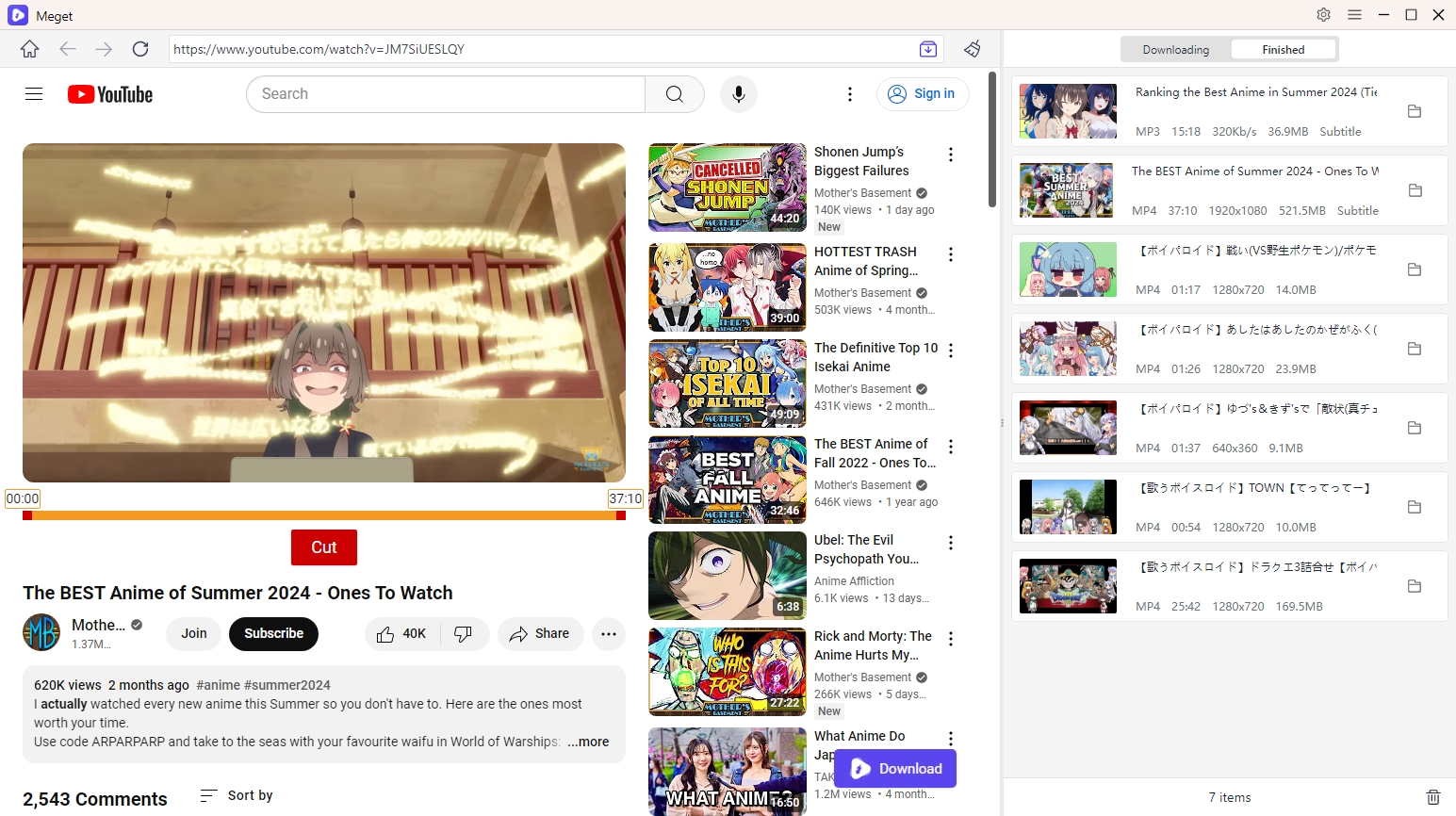
استخدام جداً يقدم برنامج تحويل ملفات الفيديو إلى صيغ متعددة حلاً أبسط وأكثر كفاءة مقارنة بالطريقة اليدوية لاستخدام Inspect Element. باستخدام برنامج Meget، يمكنك تجنب المهمة الشاقة المتمثلة في تحديد عناوين URL للفيديو من خلال أدوات مطور المتصفح، ويمكنك بدلاً من ذلك تبسيط العملية عن طريق إدخال رابط الفيديو مباشرةً في البرنامج. وهذا لا يوفر الوقت فحسب، بل يزيل أيضًا خطر الأخطاء التي قد تحدث عند استخراج مصادر الفيديو يدويًا.
تستغرق عملية استخدام Inspect Element لتنزيل مقاطع الفيديو وقتًا طويلاً، وليس هناك ما يضمن تنزيل الفيديو أو تنسيق الفيديو الذي تحتاجه بنجاح. ال فيدجويس يوني تيوب يعد برنامج تنزيل الفيديو خيارًا ممتازًا إذا كنت بحاجة إلى تنزيل مقاطع الفيديو بشكل متكرر. مع VidJuice UniTube، يمكنك بسهولة تنزيل مقاطع الفيديو من أكثر من 10000 موقع ويب بنقرة واحدة. كل ما عليك هو جمع ولصق عناوين URL للفيديو الذي تريد تنزيله، وسيبدأ VidJuice UniTube تلقائيًا في تنزيل جميع مقاطع الفيديو لك.
للبدء باستخدام VidJuice UniTube، دعنا نتعرف أولاً على ميزاته الرئيسية:

بعد ذلك، سنلقي نظرة على استخدام VidJuice UniTube لحفظ مقاطع الفيديو على جهازك.
قم بتنزيل الفيديو باستخدام URL
لتنزيل مقطع فيديو، ما عليك سوى العثور على الفيديو الذي تريد حفظه ونسخ عنوان url الخاص به، ثم افتح برنامج تنزيل VidJuice UniTube وانقر على " الصق عنوان URL "، وسيبدأ تنزيل UniTube خلال ثوانٍ.

قم بتنزيل مقاطع فيديو متعددة
يدعم VidJuice UniTube تنزيل مقاطع فيديو متعددة في وقت واحد. يمكنك لصق جميع عناوين URL للفيديو بعد النقر فوق "عناوين URL المتعددة"، وسيساعدك UniTube في تنزيل جميع مقاطع الفيديو المحددة.

قم بتنزيل قناة أو قائمة تشغيل
يدعم VidJuice UniTube تنزيل قائمة كاملة، ويمكنك أيضًا تحديد العديد من مقاطع الفيديو لتنزيلها في قائمة التشغيل. ما عليك سوى لصق عنوان url للقناة أو قائمة التشغيل بعد النقر فوق "". قائمة التشغيل "، وسيقوم UniTube بتنزيل جميع مقاطع الفيديو لك.

قم بتنزيل مقاطع الفيديو المباشرة
يتيح لك VidJuice UniTube تنزيل مقاطع الفيديو المباشرة في الوقت الفعلي. يمكنك تنزيل مقاطع فيديو البث المباشر من مواقع الويب الشهيرة مثل Twitch وVimeo وYouTube وFacebook وBigo Live وما إلى ذلك.

في الختام، في حين أن استخدام Inspect Element لتنزيل مقاطع الفيديو قد يكون له بعض الفوائد المحتملة، إلا أن هناك مخاطر تقنية وأمنية محتملة، وقد لا يكون Inspect Element دائمًا طريقة موثوقة لتنزيل مقاطع الفيديو. يوصى باستخدام أفضل بدائل Inspect Element - فيدجويس يوني تيوب تنزيل الفيديو. باستخدام UniTube، يمكنك حفظ مقاطع الفيديو وتنزيلها بنقرة واحدة في ثوانٍ، قم بتنزيلها وتجربتها!
