
لقد برزت هوت مارت كمنصة رائدة للدورات التدريبية عبر الإنترنت والمنتجات الرقمية والمحتوى الحصري. ومع ذلك، على الرغم من وفرة المعلومات القيمة التي تقدمها، يجد العديد من المستخدمين أنفسهم يتساءلون عن كيفية تنزيل مقاطع فيديو Hotmart للوصول إليها دون الاتصال بالإنترنت. في هذه المقالة، سوف نستكشف ماهية Hotmart ونتعمق في الطرق المختلفة لتنزيل مقاطع الفيديو من Hotmart.
هوت مارت هي منصة رقمية تربط منشئي المحتوى بالجمهور الذي يبحث عن محتوى تعليمي وغني بالمعلومات. إنه بمثابة سوق للدورات التدريبية عبر الإنترنت والكتب الإلكترونية والمنتجات الرقمية المختلفة. مع وجود مجموعة متنوعة من منشئي المحتوى، أصبحت Hotmart منصة مثالية للأفراد الذين يتطلعون إلى توسيع معرفتهم في مواضيع مختلفة.
تقدم هوت مارت خدمة البث المباشر التي تتيح للمستخدمين الوصول إلى المحتوى الذي اشتروه عبر الإنترنت. ومع ذلك، قد تكون هناك حالات يفضل فيها المستخدمون تنزيل مقاطع فيديو Hotmart لمشاهدتها في وضع عدم الاتصال، خاصة في المناطق ذات الاتصال المحدود بالإنترنت.
يتيح تطبيق هوت مارت للهواتف المحمولة للمستخدمين تنزيل الدورات ومقاطع الفيديو للوصول إليها دون الاتصال بالإنترنت. ومع ذلك، لا يقوم جميع منشئي المحتوى بتمكين هذه الميزة، لذا من المهم التحقق مما إذا كان خيار التنزيل متاحًا للدورة التدريبية أو الفيديو المحدد.
لاستخدام هذه الطريقة، افتح تطبيق Hotmart، وانتقل إلى الدورة التدريبية أو الفيديو الذي تريد تنزيله، وابحث عن أيقونة التنزيل. إذا كان متاحًا، فانقر عليه لحفظ المحتوى للعرض في وضع عدم الاتصال.

يعد تنزيل مقاطع فيديو Hotmart باستخدام برنامج تسجيل الشاشة طريقة مباشرة تسمح لك بالتقاط محتوى الفيديو أثناء تشغيله على شاشتك. فيما يلي دليل خطوة بخطوة حول كيفية القيام بذلك باستخدام برامج تسجيل الشاشة المتوفرة بشكل شائع مثل Snagit.
الخطوة 1 : قم بزيارة موقع Snagit الرسمي (https://www.techsmith.com/screen-capture.html) وقم بتنزيل الإصدار المناسب لنظام التشغيل لديك (Windows أو macOS أو Linux) وتثبيته على جهاز الكمبيوتر الخاص بك.

الخطوة 2 : اضغط على اللون الأحمر " يأسر " الموجود في شريط أدوات Snagit. في نافذة الالتقاط، حدد " فيديو " فاتورة غير مدفوعة. اضبط منطقة التسجيل عن طريق تحديد منطقة معينة أو الشاشة بأكملها.

الخطوه 3 : اختر إعدادات التسجيل المطلوبة مثل جودة الفيديو وإدخال الميكروفون وإدراج كاميرا الويب. انقر فوق الأحمر " سِجِلّ زر لبدء التقاط شاشتك.

الخطوة 4 : بمجرد الانتهاء من تشغيل فيديو Hotmart، انقر فوق " قف " في شريط أدوات Snagit لإنهاء التسجيل.

الخطوة 5 : بعد إيقاف التسجيل، سيفتح Snagit محررًا حيث يمكنك معاينة الفيديو وتحريره. انقر على " ملف " واختر "." حفظ باسم " لحفظ الفيديو المسجل في الموقع الذي تريده.

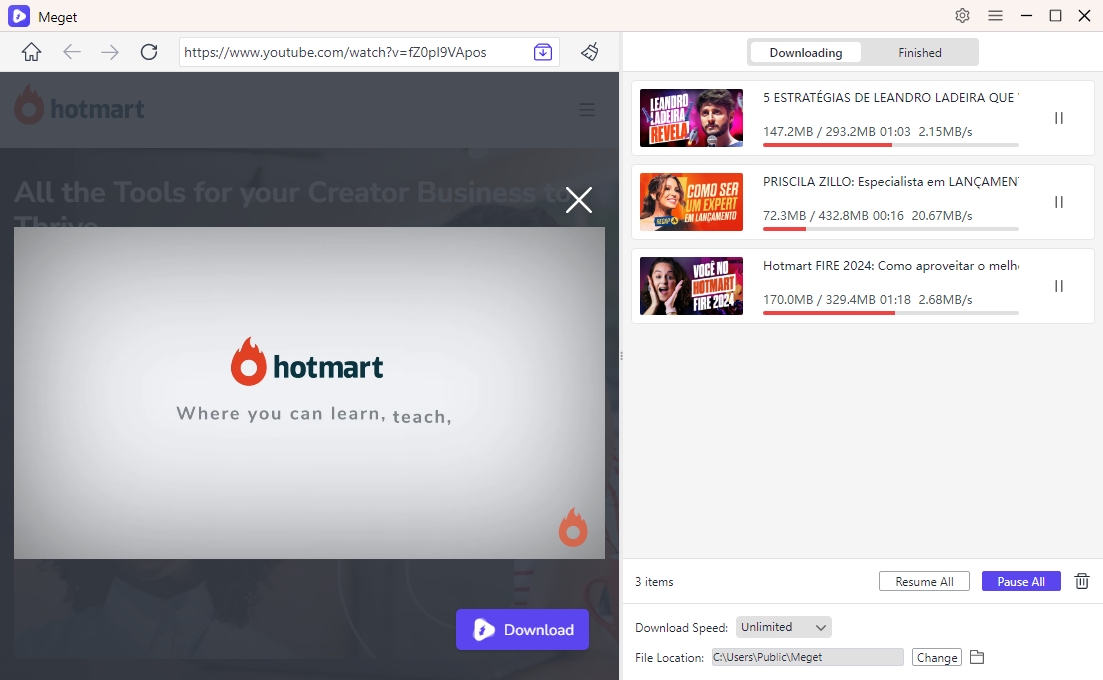
محول جدا أداة قوية لتنزيل وتحويل مقاطع الفيديو من منصات مختلفة، بما في ذلك Hotmart. تتيح للمستخدمين حفظ مقاطع الفيديو لمشاهدتها دون اتصال بالإنترنت أو تحويلها إلى تنسيقات مختلفة (بما في ذلك MP4 وMP3 وMKV وما إلى ذلك)، مما يجعلها متعددة الاستخدامات وسهلة الاستخدام.
فيما يلي الخطوات اللازمة لتنزيل مقاطع فيديو Hotmart باستخدام Meget Converter:
للمستخدمين الذين يبحثون عن حل أكثر تقدمًا وتنوعًا، فيدجويس يوني تيوب يقدم طريقة شاملة لتنزيل مقاطع فيديو Hotmart بسهولة. VidJuice UniTube عبارة عن أداة تنزيل ومحول فيديو شاملة تدعم 10000 منصة، بما في ذلك Hotmart وUdemy وDrumeo وTeachable وما إلى ذلك. بجانب مقاطع الفيديو، يدعم VidJuice UniTube أيضًا تنزيل مقاطع الفيديو والدورات التدريبية المباشرة من مواقع ويب مختلفة، مما يوفر الوقت دون الحاجة إلى منتظر.
الخطوة 1 : ابدأ بتنزيل VidJuice UniTube وتثبيته على جهاز الكمبيوتر الذي يعمل بنظام التشغيل Windows أو macOS.
الخطوة 2 : افتح تطبيق VidJuice UniTube على جهاز الكمبيوتر الخاص بك وانتقل إلى " التفضيلات " لتخصيص إعدادات التنزيل، بما في ذلك جودة الفيديو وتنسيقه.

الخطوه 3 : انتقل إلى VidJuice " متصل "، انتقل إلى موقع Hotmart وقم بتسجيل الدخول باستخدام حسابك.

الخطوة 4 : ابحث عن الفيديو الذي تريد تنزيله وقم بتشغيله، ثم انقر فوق " تحميل " وسيقوم VidJuice بإضافة فيديو Hotmart هذا إلى قائمة التنزيل.

الخطوة 5 : سيبدأ VidJuice UniTube في جلب وتنزيل فيديو Hotmart على جهاز الكمبيوتر الخاص بك. يمكنك مراقبة عملية التنزيل ضمن " جارى التحميل "مجلد.

الخطوة 6 : بمجرد اكتمال التنزيل، يمكنك الوصول إلى فيديو Hotmart الذي تم تنزيله في الوجهة المحددة “ انتهى "مجلد داخل VidJuice" أداة التنزيل علامة التبويب.

لا ينبغي أن يكون تنزيل مقاطع فيديو Hotmart عملية معقدة. في حين أن الطرق الأساسية مثل استخدام تطبيق الهاتف المحمول Hotmart أو مسجل الشاشة يمكن أن تكون فعالة، فإن VidJuice UniTube يوفر حلاً متقدمًا وسهل الاستخدام لأولئك الذين يسعون إلى مزيد من التحكم في التنزيلات الخاصة بهم. سواء كنت تريد مشاهدة فيديوهات هوت مارت دون الاتصال بالإنترنت أثناء السفر أو ببساطة تريد الاحتفاظ بمجموعة للرجوع إليها في المستقبل، فيدجويس يوني تيوب يضمن تجربة تنزيل سلسة وفعالة. أطلق العنان للإمكانات الكاملة لمحتوى هوت مارت الخاص بك عن طريق دمج هذه الأساليب في مجموعة الأدوات الرقمية الخاصة بك.
