
Patreon عبارة عن منصة قائمة على العضوية تتيح لمنشئي المحتوى التواصل مع معجبيهم ومتابعيهم من خلال توفير محتوى حصري لمؤيديهم. فهو يسمح لمنشئي المحتوى بالحصول على دخل متكرر من متابعيهم، مقابل محتوى وامتيازات حصرية.
أحد أنواع المحتوى الذي يمكن للمبدعين تقديمه على Patreon هو محتوى الفيديو. يمكن أن يتضمن محتوى الفيديو على Patreon لقطات من وراء الكواليس، وبرامج تعليمية حصرية، وحتى سلسلة مقاطع فيديو كاملة غير متوفرة في أي مكان آخر. يمكن الوصول إلى مقاطع فيديو Patreon بواسطة المؤيدين الذين اشتركوا في حساب Patreon الخاص بمنشئ المحتوى.
في بعض الأحيان يكون من الصعب على المستخدمين تنزيل فيديو Patreon إذا لم يسمح المنشئ بذلك، لذلك سنعرض لك في هذه المقالة عدة طرق لتنزيل مقاطع فيديو Patreon باستخدام ملحق المتصفح أو برنامج تنزيل الفيديو أو مسجل الشاشة .

هناك عدة أسباب قد تدفعك إلى تنزيل مقاطع فيديو Patreon، بما في ذلك:
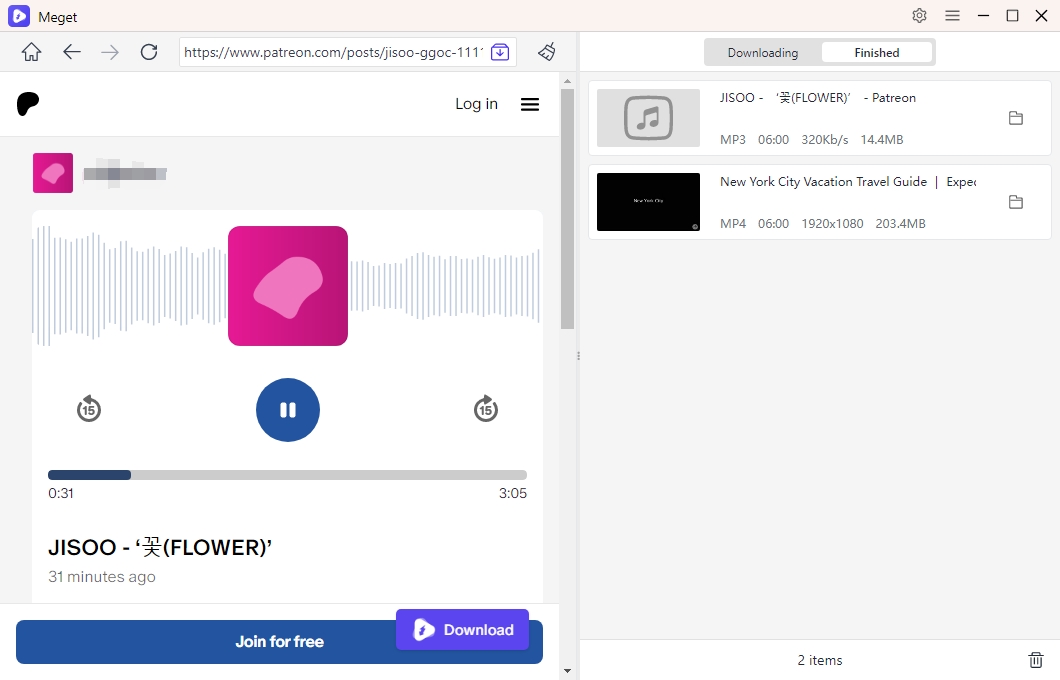
محول جدا Meget Converter هي أداة متعددة الاستخدامات مصممة لتنزيل وتحويل مقاطع الفيديو من مجموعة واسعة من المنصات، بما في ذلك Patreon. باستخدام Meget Converter، يمكن للمستخدمين حفظ وتحويل مقاطع فيديو Patreon لمشاهدتها دون اتصال بالإنترنت بتنسيقات وجودات مختلفة. إنها مثالية لمنشئي المحتوى والمعلمين والمعجبين الذين يرغبون في الوصول إلى مقاطع فيديو Patreon المفضلة لديهم دون اتصال بالإنترنت.
إليك الخطوات اللازمة لتنزيل وتحويل مقاطع فيديو Patreon باستخدام محول Meget:
إحدى أسهل الطرق لتنزيل مقاطع فيديو Patreon هي استخدام ملحق المتصفح. هذه الملحقات متاحة مجانًا ويمكنها اكتشاف ملفات الفيديو وتنزيلها من مواقع الويب مثل Patreon. أحد الإضافات الشائعة هو Patreon Downloader لمتصفح Chrome. سيقوم Patreon Downloader بتنزيل ثلاثة ملفات في نفس الوقت لتجنب انتهاء مهلة التنزيلات. حتى إذا كانت نافذة Patreon Downloader مغلقة، فستستمر التنزيلات.
دعونا نتحقق من كيفية تنزيل مقاطع فيديو Patreon باستخدام Patreon Downloader:

إذا لم تتمكن من تنزيل مقطع فيديو من Patreon باستخدام ملحق المتصفح، فيمكنك استخدام مسجل الشاشة لتسجيل الفيديو من شاشتك، مثل سناجيت ، والذي يتيح لك تسجيل مقاطع فيديو Patreon بسرعة وحفظ ملفات الفيديو المسجلة بتنسيق mp4 أو GIF متحرك من خلال الخطوات التالية:
الخطوة 1 : افتح نافذة Snagit Capture، وحدد علامة التبويب Video وانقر فوق زر Capture.

الخطوة 2 : تصبح العلامات البرتقالية مرئية. لتسجيل منطقة معينة من الشاشة، انقر عليها واسحبها؛ لتسجيل الشاشة بأكملها، انقر فوق خيار ملء الشاشة.

الخطوه 3 : يظهر شريط الأدوات الخاص بتسجيل مقاطع الفيديو. يمكنك بدء التسجيل بالنقر فوق زر التسجيل؛ إذا كنت تريد إيقاف التسجيل مؤقتًا، فانقر فوق الزر إيقاف مؤقت؛ وإذا كنت تريد إيقاف التسجيل، فانقر فوق الزر "إيقاف".

ومع ذلك، من المهم أن تضع في اعتبارك أن امتداد المتصفح وتسجيل الشاشة قد يؤدي إلى انخفاض جودة الفيديو، خاصة إذا كان الفيديو الأصلي عالي الجودة. إذا كنت ترغب في تنزيل مقاطع فيديو Patreon بجودة عالية 8K/4K/Full HD، فيدجويس يوني تيوب هو أفضل برنامج لتنزيل الفيديو بالنسبة لك لأنه يقدم مجموعة واسعة من الميزات التي تجعل تنزيل مقاطع الفيديو من Patreon أمرًا سهلاً ومريحًا. يدعم UniTube تنزيل مقاطع الفيديو المتميزة أو المدفوعة دفعة واحدة من خلال وظيفته عبر الإنترنت من مواقع الويب الأكثر شهرة، بما في ذلك Patreon وUdemy وDomestika وما إلى ذلك. يمكنك حفظ مقاطع الفيديو الخاصة بك على أجهزة Win وMac وAndroid ومشاهدتها في أي مكان وفي أي وقت.
قم بتنزيل مقاطع فيديو Patreon باستخدام VidJuice UniTube باتباع الخطوات التالية:
الخطوة 1 : إذا لم يكن لديك VidJuice UniTube، فيجب عليك تنزيله وتثبيته وتنشيطه.
الخطوة 2 : افتح متصفح VidJuice UniTube المدمج عبر الإنترنت، ثم قم بزيارة موقع Patreon الرسمي وقم بتسجيل الدخول باستخدام حسابك.

الخطوه 3 : ابحث عن فيديو Patreon وقم بتشغيله، ثم انقر فوق الزر "تنزيل" لإضافته إلى قائمة تنزيل VidJuice UniTube.

الخطوة 4 : للتحقق من تنزيل فيديو Patreon، يجب عليك العودة إلى "أداة التنزيل".

الخطوة 5 : يمكنك العثور على فيديو Patreon الذي تم تنزيله ضمن المجلد "انتهى"، وافتحه وشاهده دون الاتصال بالإنترنت.

بعد تجربة العديد من الأساليب والحلول، توصلنا إلى نتيجة مفادها أن VidJuice UniTube هي الطريقة الأبسط والأكثر عملية لتنزيل أفلام Patreon. بالمقارنة مع جميع حلول التنزيل الأخرى على Patreon، فيدجويس يوني تيوب يقدم عددًا من الخصائص المميزة التي تجعله أداة فعالة للغاية وسهلة الاستخدام. قم بالتنزيل واستمتع بتجربة مجانية!
